Hướng dẫn cài đặt Linux ( distro CachyOS) + Niri WM + Noctalia v5 Shell phần 2.
Bước 1: Khởi tạo file cấu hình Mở terminal và chạy các lệnh sau để tạo thư mục và copy file cấu hình mặc định: mkdir -p ~/.config/niri cp /usr/share/doc/niri/default-config.kdl ~/.config/niri/config.kdl Sau đó khởi động
 @ArchonD
Bước 1: Khởi tạo file cấu hình
Mở terminal và chạy các lệnh sau để tạo thư mục và copy file cấu hình mặc định:
mkdir -p ~/.config/niri
cp /usr/share/doc/niri/default-config.kdl ~/.config/niri/config.kdl
Sau đó khởi động lại máy tính:
reboot(Lưu ý: Sau khi reboot, nhớ chọn Niri ở góc màn hình giao diện đăng nhập)
Bước 2: Cài đặt Noctalia Shell
Nhấn
Windows + Tđể mở terminal (nếu không được thì thửWindows + Enter).Chạy lệnh cài đặt Noctalia shell:
sudo pacman -S yay
yay -S noctalia playerctl brightnessctl
Copy thư mục cấu hình:
cp -rf /etc/skel/.config/niri ~/.config/Thoát Niri bằng lệnh:
niri msg action quitBước 3: Cài đặt Keyd (Ánh xạ phím)
Nhấn
Windows + Enterđể mở terminal.Cài đặt phần mềm Keyd:
yay -S keydMở file cấu hình của Keyd bằng lệnh:
sudo nano /etc/keyd/default.confSao chép và dán nguyên đoạn nội dung sau vào file:
[ids]
*

[main]
leftmeta = overload(meta, macro(leftmeta+d))
Nhấn
Ctrl + Ođể lưu, sau đó nhấnCtrl + Xđể thoát.Kích hoạt service Keyd:
sudo systemctl enable --now keydBước 4: Tùy chỉnh Keybinds cho Niri
Mở file cấu hình phím tắt bằng lệnh:
sudo nano ~/.config/niri/cfg/keybinds.kdlNhấn
Alt + Tđể xóa toàn bộ nội dung hiện có trong file.Thay thế bằng toàn bộ đoạn mã cấu hình dưới đây:
binds {

    // ────────────── Keybindings ──────────────
    // https://github.com/YaLTeR/niri/wiki/Configuration:-Key-Bindings

    // ─── noctalia-shell keybinds ───
    // https://docs.noctalia.dev/getting-started/keybinds/

    Mod+Slash                            { show-hotkey-overlay; }

    // ─── Applications ───
    Mod+T                               hotkey-overlay-title="Open Terminal: Alacritty" { spawn "alacritty"; }
    Mod+D                               hotkey-overlay-title="Open App Launcher: Noctalia" { spawn-sh "qs -c noctalia-shell ipc call launcher toggle"; }
    Mod+B                               hotkey-overlay-title="Open Browser: firefox" { spawn "firefox"; }
    Mod+ALT+L                           hotkey-overlay-title="Lock Screen: noctalia lock" { spawn-sh "qs -c noctalia-shell ipc call lockScreen lock"; }
    Mod+Shift+Q                         hotkey-overlay-title="Session Menu: noctalia sessionMenu" { spawn-sh "qs -c noctalia-shell ipc call sessionMenu toggle"; }
    XF86Calculator                      hotkey-overlay-title="Open Calculator" { spawn "gnome-calculator"; }

    // Please choose your own file manager.
    Mod+E                               hotkey-overlay-title="File Manager: Nautilus" { spawn "nautilus"; }

    // ─── Media Controls ───
    XF86AudioRaiseVolume                allow-when-locked=true { spawn-sh "qs -c noctalia-shell ipc call volume increase"; }
    XF86AudioLowerVolume                allow-when-locked=true { spawn-sh "qs -c noctalia-shell ipc call volume decrease"; }
    XF86AudioMute                       allow-when-locked=true { spawn-sh "qs -c noctalia-shell ipc call volume muteOutput"; }
    XF86AudioMicMute                    allow-when-locked=true { spawn-sh "qs -c noctalia-shell ipc call volume muteInput"; }
    XF86AudioNext                       allow-when-locked=true { spawn-sh "qs -c noctalia-shell ipc call media next"; }
    XF86AudioPrev                       allow-when-locked=true { spawn-sh "qs -c noctalia-shell ipc call media previous"; }
    XF86AudioPlay                       allow-when-locked=true { spawn-sh "qs -c noctalia-shell ipc call media playPause"; }
    XF86AudioPause                      allow-when-locked=true { spawn-sh "qs -c noctalia-shell ipc call media playPause"; }

    // ─── Brightness Controls ───
    XF86MonBrightnessUp                 allow-when-locked=true { spawn-sh "qs -c noctalia-shell ipc call brightness increase"; }
    XF86MonBrightnessDown               allow-when-locked=true { spawn-sh "qs -c noctalia-shell ipc call brightness decrease"; }

    // ─── Window Movement and Focus ───
    Mod+Q                               { close-window; }

    Mod+Left                            { focus-column-left; }
    Mod+H                               { focus-column-left; }
    Mod+Right                           { focus-column-right; }
    Mod+L                               { focus-column-right; }
    Mod+Up                              { focus-window-up; }
    Mod+K                               { focus-window-up; }
    Mod+Down                            { focus-window-down; }
    Mod+J                               { focus-window-down; }

    Mod+CTRL+Left                       { move-column-left; }
    Mod+CTRL+H                          { move-column-left; }
    Mod+CTRL+Right                      { move-column-right; }
    Mod+CTRL+L                          { move-column-right; }
    Mod+CTRL+UP                         { move-window-up; }
    Mod+CTRL+K                          { move-window-up; }
    Mod+CTRL+Down                       { move-window-down; }
    Mod+CTRL+J                          { move-window-down; }

    Mod+Home                            { focus-column-first; }
    Mod+End                             { focus-column-last; }
    Mod+CTRL+Home                       { move-column-to-first; }
    Mod+CTRL+End                        { move-column-to-last; }

    Mod+Shift+Left                      { focus-monitor-left; }
    Mod+Shift+Right                     { focus-monitor-right; }
    Mod+Shift+UP                        { focus-monitor-up; }
    Mod+Shift+Down                      { focus-monitor-down; }

    Mod+Shift+CTRL+Left                 { move-column-to-monitor-left; }
    Mod+Shift+CTRL+Right                { move-column-to-monitor-right; }
    Mod+Shift+CTRL+UP                   { move-column-to-monitor-up; }
    Mod+Shift+CTRL+Down                 { move-column-to-monitor-down; }

    // ─── Workspace Switching ───
    Mod+WheelScrollDown                 cooldown-ms=150 { focus-workspace-down; }
    Mod+WheelScrollUp                   cooldown-ms=150 { focus-workspace-up; }
    Mod+CTRL+WheelScrollDown            cooldown-ms=150 { move-column-to-workspace-down; }
    Mod+CTRL+WheelScrollUp              cooldown-ms=150 { move-column-to-workspace-up; }

    Mod+WheelScrollRight                { focus-column-right; }
    Mod+WheelScrollLeft                 { focus-column-left; }
    Mod+CTRL+WheelScrollRight           { move-column-right; }
    Mod+CTRL+WheelScrollLeft            { move-column-left; }

    Mod+Shift+WheelScrollDown           { focus-column-right; }
    Mod+Shift+WheelScrollUp             { focus-column-left; }
    Mod+CTRL+Shift+WheelScrollDown      { move-column-right; }
    Mod+CTRL+Shift+WheelScrollUp        { move-column-left; }

    Mod+1                               { focus-workspace 1; }
    Mod+2                               { focus-workspace 2; }
    Mod+3                               { focus-workspace 3; }
    Mod+4                               { focus-workspace 4; }
    Mod+5                               { focus-workspace 5; }
    Mod+6                               { focus-workspace 6; }
    Mod+7                               { focus-workspace 7; }
    Mod+8                               { focus-workspace 8; }
    Mod+9                               { focus-workspace 9; }

    Mod+CTRL+1                          { move-column-to-workspace 1; }
    Mod+CTRL+2                          { move-column-to-workspace 2; }
    Mod+CTRL+3                          { move-column-to-workspace 3; }
    Mod+CTRL+4                          { move-column-to-workspace 4; }
    Mod+CTRL+5                          { move-column-to-workspace 5; }
    Mod+CTRL+6                          { move-column-to-workspace 6; }
    Mod+CTRL+7                          { move-column-to-workspace 7; }
    Mod+CTRL+8                          { move-column-to-workspace 8; }
    Mod+CTRL+9                          { move-column-to-workspace 9; }

    Mod+TAB                             { focus-workspace-previous; }

    // ─── Layout Controls ───
    Mod+CTRL+F                          { expand-column-to-available-width; }
    Mod+C                               { center-column; }
    Mod+CTRL+C                          { center-visible-columns; }
    Mod+Minus                           { set-column-width "-10%"; }
    Mod+Equal                           { set-column-width "+10%"; }
    Mod+Shift+Minus                     { set-window-height "-10%"; }
    Mod+Shift+Equal                     { set-window-height "+10%"; }

    // ─── Modes ───
    Mod+Shift+T                         { toggle-window-floating; }
    Mod+F                               { fullscreen-window; }
    Mod+W                               { toggle-column-tabbed-display; }

    // ─── Screenshots ───
    Mod+Shift+S                         { screenshot; }
    Print                               { screenshot-screen; }
    Mod+Print                           { screenshot-window; }

    // ─── Emergency Escape Key ───
    // Use this when a fullscreen app blocks your keybinds.
    // It disables any active keyboard shortcut inhibitor, restoring control.
    Mod+ESCAPE                          allow-inhibiting=false { toggle-keyboard-shortcuts-inhibit; }

    // ─── Exit / Power ───
    CTRL+ALT+Delete                     { quit; } // Also quits Niri
    Mod+Shift+P                         { power-off-monitors; } // Turn off screens (useful for OLED or privacy)
    Mod+O                               repeat=false { toggle-overview; }
}
Nhấn
Ctrl + Ođể lưu file vàCtrl + Xđể thoát.Sau này muốn xem phím tắt thì nhấn
Windows + /
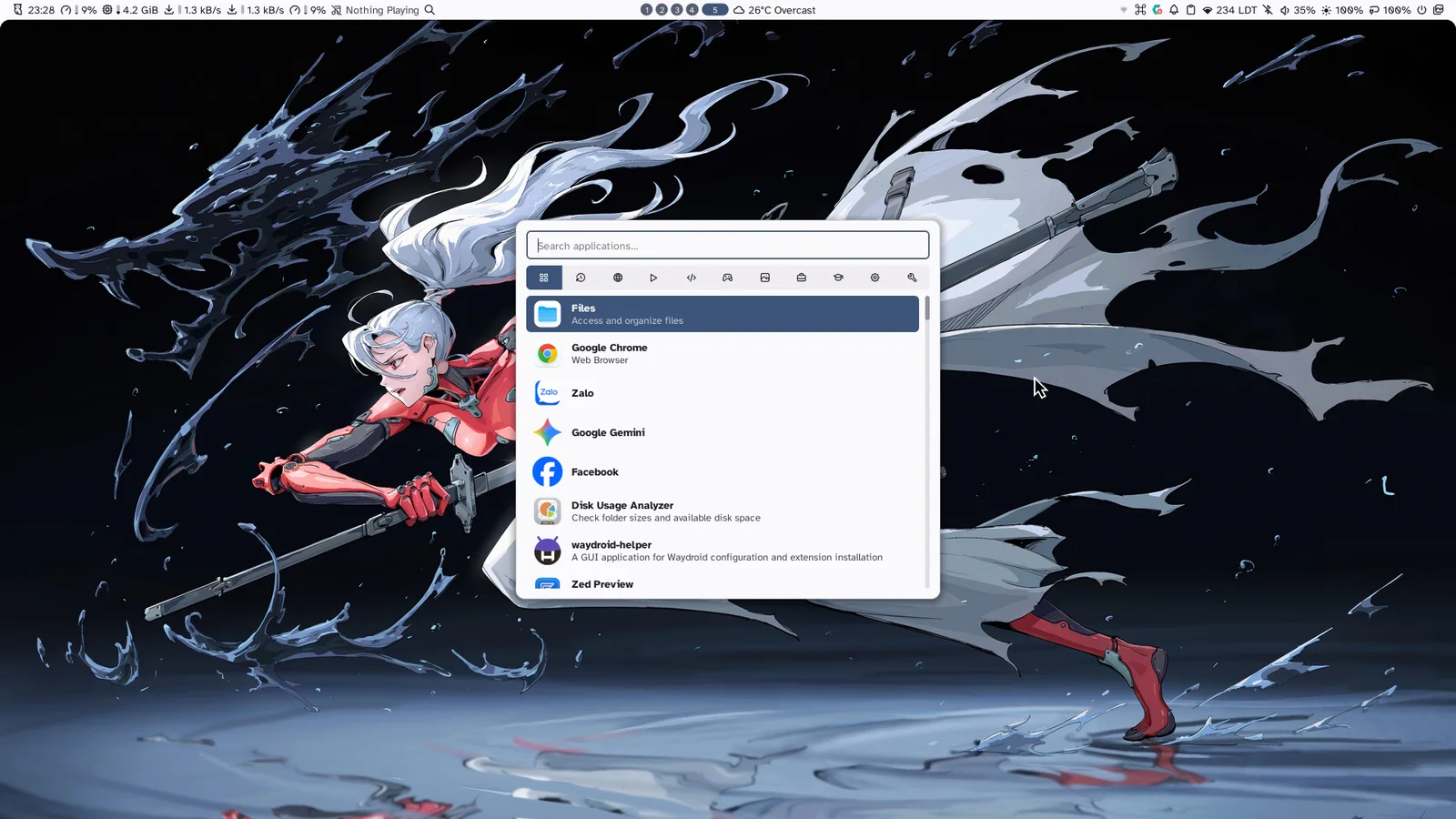
Màn hình Desktop ví dụ:
Đang tải bình luận…