Hướng dẫn cài đặt Linux (distro CachyOS) + Niri WM + Noctalia v5 Shell
Hướng dẫn cài Linux (distro CachyOS) Bước 1: Tắt các chế độ gây cản trở quyền hạn cài đặt 1) Fast startup: Mở Control Panel -> Power Options -> chọn Change what the power buttons do -> Change settings that are currently

 @ArchonD
Hướng dẫn cài Linux (distro CachyOS)
Bước 1: Tắt các chế độ gây cản trở quyền hạn cài đặt
1) Fast startup:
Mở
/dev/nvme0n1p1-> Power Options/dev/nvme0n1p1-> chọn Change what the power buttons do/dev/nvme0n1p1-> Change settings that are currently unavailable/dev/nvme0n1p1.
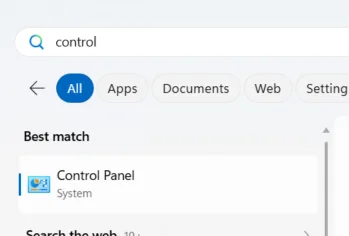
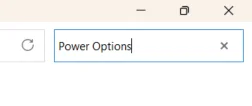
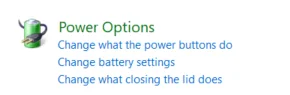

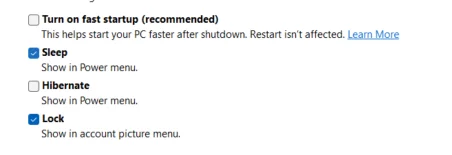
Bỏ tích chọn ô Turn on fast startup (recommended) và lưu lại cài đặt.
2) Tắt Secure Boot:
a) Tra cứu trên trang web của hãng máy tính, tìm kiếm nút BIOS option (ví dụ: máy HP có nút BIOS option là F10).
b) Khởi động lại máy tính, nhấn nút F10 (đối với máy HP) để vào BIOS options.
c) Tìm option có đầy đủ tên: Secure Boot - chuyển từ chế độ Enable sang chế độ Disable.
d) Nhấn nút Save and Exit.
Bước 2: Chia ổ đĩa
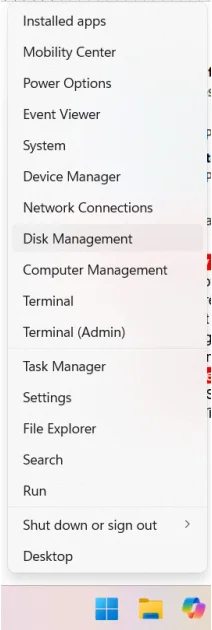
Nhấn chuột phải vào biểu tượng Windows, chọn Disk Management.
Chuột phải vào ổ nào còn trống nhiều, chọn Shrink Volume... để tạo 1 vùng 40GB-100GB.
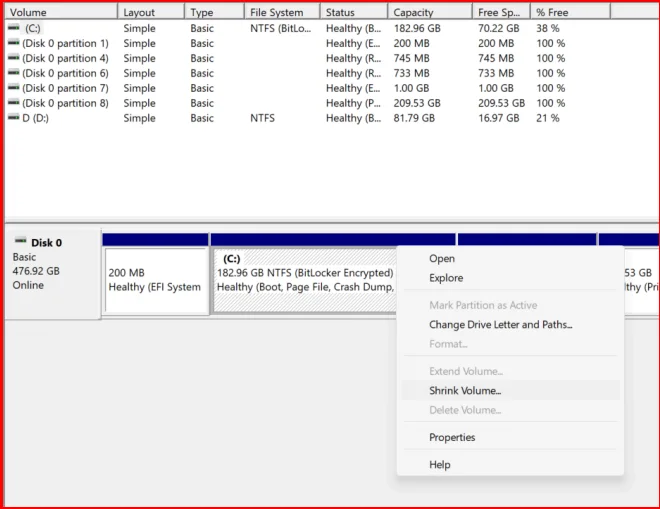
Sau khi shrink, sẽ có 1 vùng trống (unlocated) màu xám tức là đã thành công.
Bước 3: Chuẩn bị file nạp vào USB
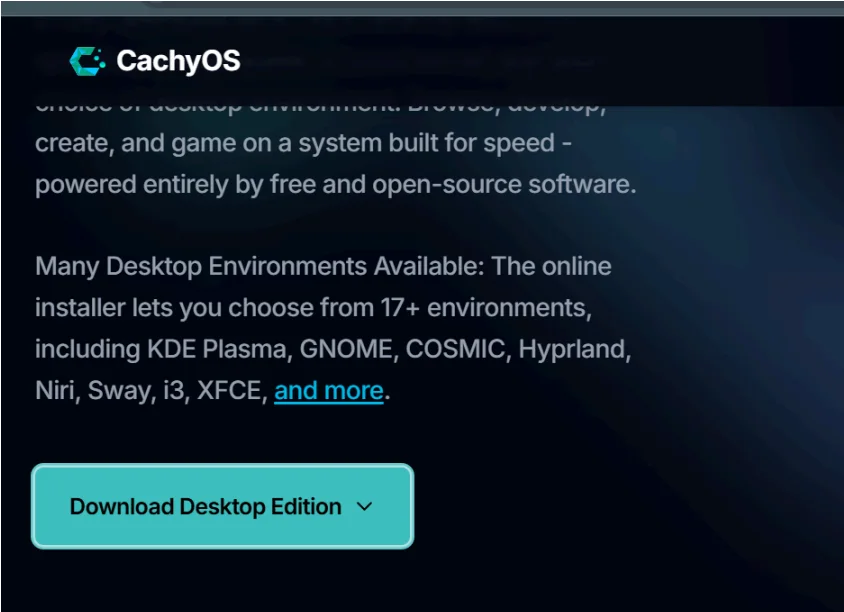
Link download OS: https://cachyos.org/download/
Chọn Download Desktop Edition.
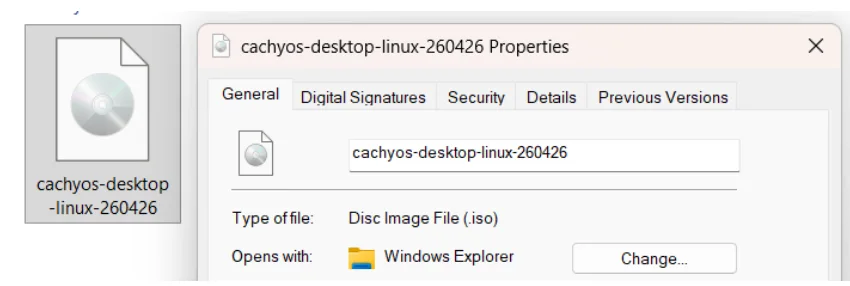
File tải về có dạng là file
.iso, đừng mở file này ngay.
Truy cập vào đường link sau để tải RUFUS: https://rufus.ie/vi/

Tải bản
.exenày về và bấm vào để cài đặt sau khi tải xong.
Bước 4: Giải nén file iso vào trong USB bằng cách sử dụng RUFUS
DEVICE: chọn USB của bạn, các thiết lập còn lại để y như hình mặc định rồi bấm START, có cảnh báo gì cứ bấm NEXT.
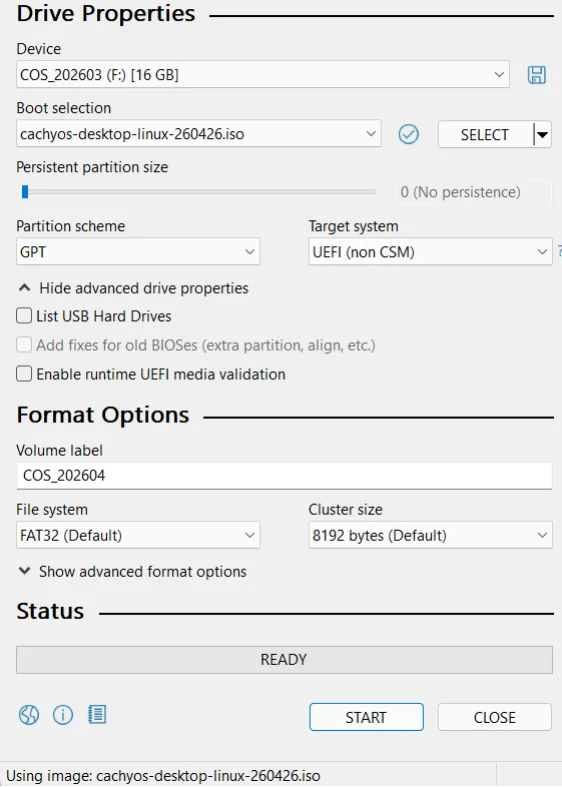
Sau khi xong, tháo USB ra khỏi máy tính.
Bước 5: Flash CachyOS vào trong phân vùng unlocated đã chia trước đó
a) Search trên Google nút vào boot option của hãng máy tính, nếu là máy HP thì là F9 (mỗi hãng khác nhau).
b) Sau khi xác định được nút boot option, tiến hành tắt nguồn máy tính, cắm USB vào máy, mở nguồn máy tính và nhấn liên tục vào nút bật boot option.
Bảng boot option sẽ hiện ra. Chọn USB Hard Drive (UEFI) - USB bằng nút mũi tên trên bàn phím.
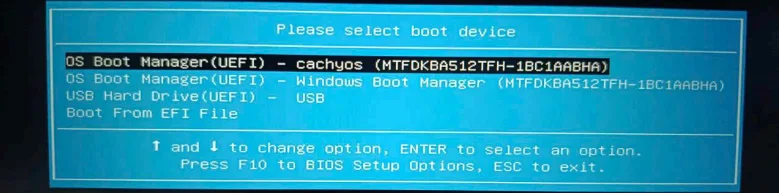
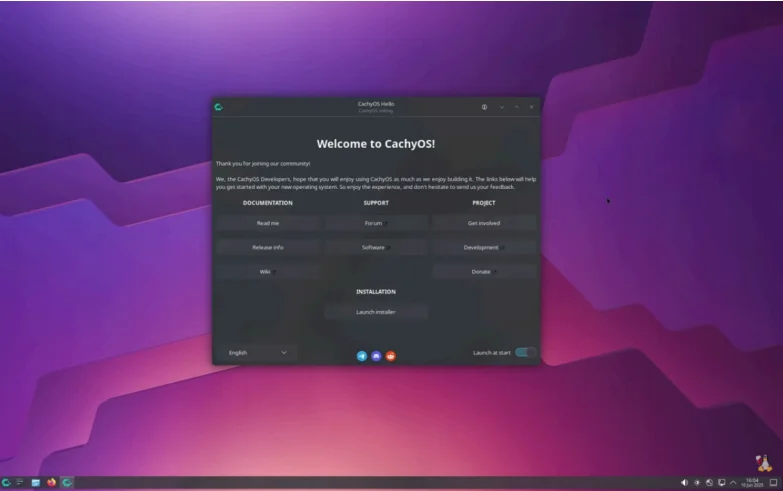
Sau đó, nếu có bất kỳ bảng thông báo nào hiện ra, cứ chọn dòng đầu tiên và nhấn phím ENTER cho đến khi vào được màn hình User Interface (hiển thị thông báo "Welcome to CachyOS!"). Tức là đã vào được trình cài đặt LINUX.
Bước 6: Kết nối wifi
Vị trí của phần kết nối wifi giống hệt như trên Windows.
Bước 7: Cài đặt hệ điều hành
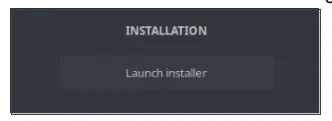
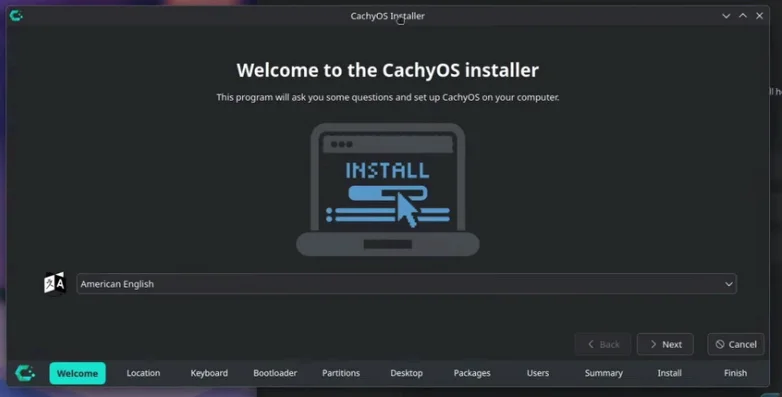
Sau khi kết nối wifi thành công, tại màn hình chào mừng, nhấn vào nút Launch Installer.
Nhấn NEXT khi chọn ngôn ngữ, luôn chọn American English cho dễ hỗ trợ.
Chọn đúng vị trí khu vực là VN.
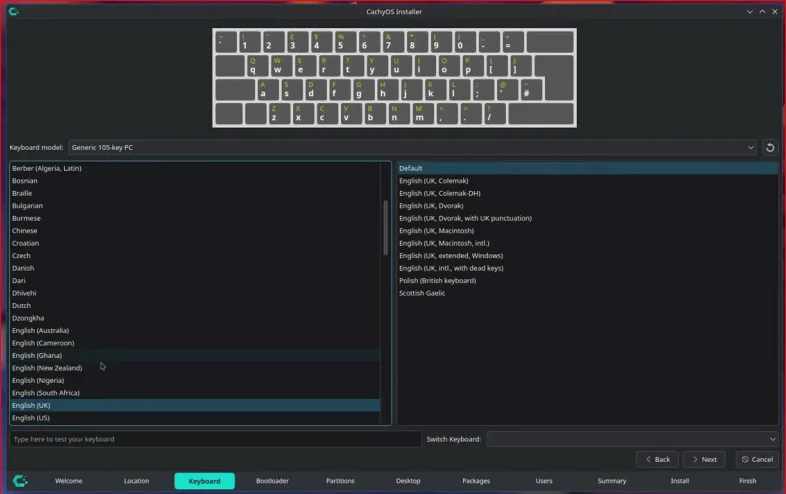
Tại phần Keyboard, chọn English (US).
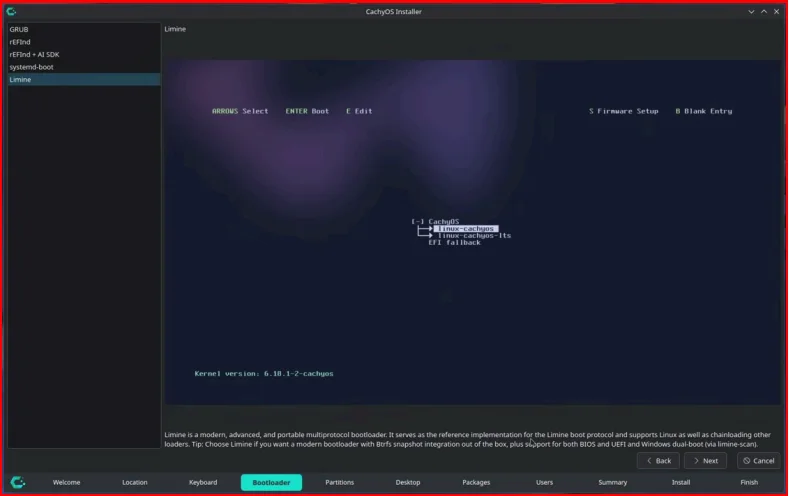
Tại phần Bootloader, chọn GRUB (có nhiều theme hơn nếu sau này muốn tùy biến).
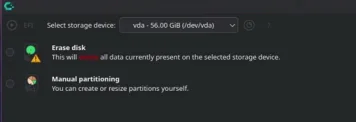
Tại phần Partitions, chọn Manual partitioning.
Ở cửa sổ này, chọn vào phân vùng Free Space và nhấn Create.
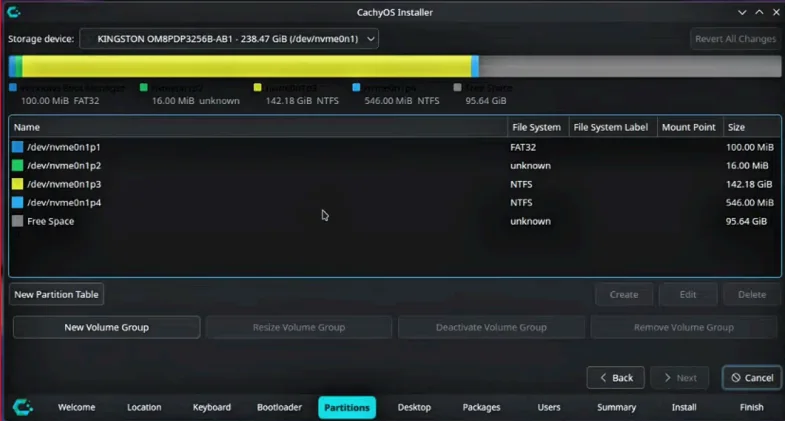
Bảng tạo phân vùng hiện ra, điền đúng y chang như sau và bấm OK:
Size:
512 MiBFile System:
fat32Mount Point:
/boot/efiFlags: tích chọn
boot
Trở lại cửa sổ, tiếp tục chọn phân vùng Free Space còn lại và nhấn Create. Lúc này điều chỉnh như sau:
Size: giữ nguyên mặc định như lúc mới bấm vào CREATE.
File System: chọn lại thành
btrfsMount Point: chọn lại thành
/Flags: chọn vào
root(các tùy chọn khác không chọn), sau đó bấm OK.
Tại phần Desktop, để sử dụng Niri WM, hãy chọn Niri, sau đó nhấn NEXT.
Nhấn NEXT ở bước Packages tiếp theo.
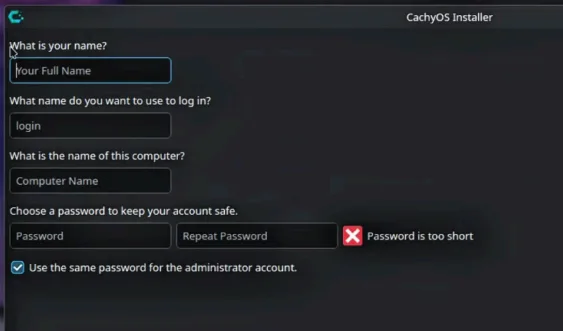
Ở bước Users, tạo tài khoản và mật khẩu để đăng nhập (khuyến khích nên sử dụng mật khẩu chỉ toàn chữ trước để phòng tránh lỗi keyboard).
Tại phần Summary, kiểm tra lại thông tin và bấm Install.
Sau khi cài đặt xong, màn hình hiện "All done.", tick vào Restart Now và bấm DONE.
Sau đó có thể tháo USB ra và đợi máy khởi động lại. Nếu đúng, nó sẽ hiện ra màn hình GRUB để chọn hệ điều hành.
Xử lý lỗi (Nếu không thấy Windows Boot Manager hoặc không hiện GRUB)
1) Nếu vào thẳng hệ điều hành WINDOWS:
Tiến hành khởi động lại máy và vào chế độ boot option giống như lúc trước.
Lúc này chọn theo thông báo của cửa sổ là nhấn F10 (nếu như là máy HP) để mở BIOS Setup Options.
Bên trong BIOS Setup Options, tìm đến mục BOOT.
Tìm dòng nào có EFI Boot Priority đang hiển thị là Windows Boot Manager. Sửa lại Windows Boot Manager thành GRUB.
Sau đó nhấn Save and Exit để khởi động lại, lúc này GRUB sẽ hiện ra để chọn hệ điều hành CachyOS hoặc Windows.
2) Nếu GRUB không hiển thị Windows Boot Manager:
Chọn vào hệ điều hành CachyOS.
Nhấn tổ hợp phím Windows + T để mở cửa sổ Terminal.
Nhập:
sudo pacman -S os-prober ntfs-3g(Lệnh này dùng để tải phần mềm os-prober và ntfs-3g, giúp grub đọc được tệp ổ cứng ntfs và xác định được hệ điều hành).
Sau khi tải xong, nhập tiếp lệnh:
sudo nano /etc/default/grubTìm đến dòng:
#GRUB_DISABLE_OS_PROBER=falseSửa lại thành:
GRUB_DISABLE_OS_PROBER=falseNhấn bàn phím CTRL + O để lưu file và CTRL + X để thoát.
Sau đó chạy lệnh:
sudo grub-mkconfig -o /boot/grub/grub.cfgLƯU Ý: Nếu như GRUB_DISABLE_OS_PROBER=false đã xóa dấu # ở đầu sẵn rồi mà vẫn không tìm được hệ điều hành WINDOWS thì:
Sử dụng lệnh:
sudo fdisk -lHãy nhìn đúng tên Device của file EFI có dung lượng khoảng từ 100MB đến 500MB (thường là
/dev/nvme0n1p1, đó là file boot của Windows).
Sử dụng lệnh sau (lưu ý thay
/dev/nvme0n1p1bằng tên Device của phân vùng EFI boot WINDOWS trên máy bạn):
sudo mkdir -p /mnt/windows_efisudo mount /dev/nvme0n1p1 /mnt/windows_efisudo grub-mkconfig -o /boot/grub/grub.cfg
Đang tải bình luận…