CÁCH NHANH NHẤT ĐỂ BIẾT MÁY BẠN ĐANG THIẾU DRIVER NÀO
CÁCH NHANH NHẤT ĐỂ BIẾT MÁY BẠN ĐANG THIẾU DRIVER NÀO

 @mrd9999
CÁCH NHANH NHẤT ĐỂ BIẾT MÁY BẠN ĐANG THIẾU DRIVER NÀO
Bài viết gốc: https://www.facebook.com/groups/vietnamlinuxcommunity/permalink/2592585801197915
Hẳn là anh em trong đây khi cài Linux thường than phiền về card nọ không hoạt động, máy in kia không kết nối được, thì bài viết này sẽ hướng dẫn cho anh em cách để dump cấu hình phần cứng một cách nhanh nhất và chính xác nhất để có thể đăng bài hỏi về cấu hình hoặc report cho hội đồng quản trị CaramOS, hoặc nếu anh em tay to hơn thì có thể tự debug, tự tìm driver, với công cụ hw-probe.
Về công cụ hw-probe
hw-probe là một công cụ CLI mã nguồn mở được thiết kế để thu thập toàn bộ thông tin về phần cứng máy tính và đánh giá mức độ tương thích của chúng với hệ sinh thái Linux. Khi chạy, công cụ này sẽ tổng hợp dữ liệu từ các tiện ích hệ thống (như lsblk, lspci, lsusb, smartctl, dmidecode,...), và gửi kết quả lên cơ sở dữ liệu của linux-hardware.org (hoặc là xuất ra file nếu không muốn/không thể upload).
Tại sao nên sử dụng hw-probe?
Gỡ lỗi (Troubleshooting) nhanh gọn: Thay vì phải copy-paste từng dòng log của dmesg, journalctl hay Xorg.log khi hỏi đáp trên các forum, bạn chỉ cần chia sẻ một đường link duy nhất do hw-probe tạo ra. Nó chứa toàn bộ blueprint phần cứng và log lỗi của hệ thống.
Kiểm tra tính tương thích: Trực quan hóa tình trạng hỗ trợ của từng linh kiện. Bạn sẽ biết ngay module Wi-Fi, card đồ họa, hay cảm biến vân tay của mình có driver hỗ trợ trên phiên bản Kernel hiện tại hay không.
Đóng góp cho cộng đồng: Dữ liệu ẩn danh bạn tải lên giúp các nhà phát triển nhân (kernel developer) và nhân viên bảo trì (maintainer) của các bản phân phối nhận diện được những thiết bị nào đang phổ biến nhưng lại thiếu driver, từ đó ưu tiên phát triển.
Hướng dẫn sử dụng
1. Cài đặt
Công cụ này đã có mặt trên kho lưu trữ chính thức của hầu hết các bản phân phối.
Trên CaramOS, Ubuntu, Mint hoặc Debian/Debian-based: sudo apt install hw-probe
Trên CachyOS, SteamOS, Manjaro, Arch Linux: paru -S hw-probe (hoặc có thể sử dụng yay hoặc pacman nếu máy bạn đã có sẵn Chaotic-AUR)
Trên Fedora, Nobara, Rocky Linux, AlmaLinux, CentOS: sudo dnf install hw-probe
Lưu ý: Để hw-probe thu thập được dữ liệu sâu nhất về ổ cứng hoặc BIOS, hãy đảm bảo hệ thống đã cài sẵn các gói như smartmontools, hdparm, và dmidecode.
Hướng dẫn chi tiết: https://linux-hardware.org/?view=howto hoặc https://github.com/linuxhw/hw-probe/blob/master/INSTALL.md
2. Chạy chẩn đoán
Để bắt đầu quét toàn bộ hệ thống và tự động tải kết quả lên cơ sở dữ liệu, hãy chạy lệnh sau với quyền root: sudo hw-probe -all -upload
Quá trình này mất khoảng 1-2 phút. Sau khi hoàn tất, terminal sẽ trả về cho bạn một đường link dạng: https://linux-hardware.org/?probe=
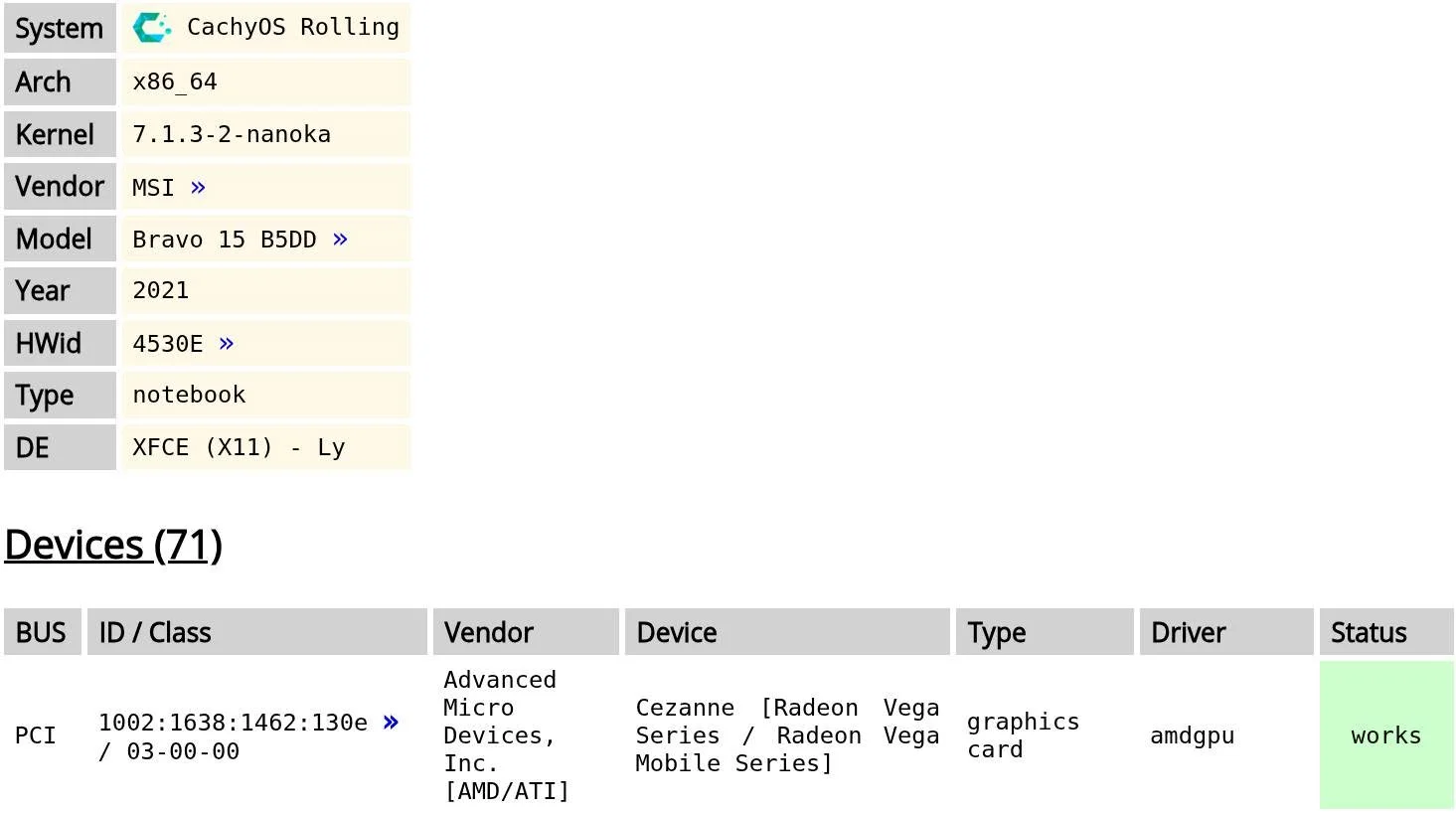
Truy cập đường link này, bạn sẽ thấy một giao diện dashboard liệt kê tình trạng Working (Hoạt động tốt), Requires kernel X.X (Cần kernel mới hơn), hoặc Failed (Lỗi) cho từng thiết bị phần cứng cụ thể.
Bạn cũng có thể dùng link này khi đăng bài trên VNLF khi cần hỏi về driver hoặc báo cáo lỗi phần cứng.
Trong trường hợp không có mạng (wifi/eth driver không hoạt động), bạn vẫn có thể lưu nội bộ kết quả quét bằng cách chạy: sudo hw-probe -all -save ~/hw-probe-log
Kết quả dump sẽ được lưu ở thư mục ~/hw-probe-log. Cắm USB hoặc copy qua điện thoại để gửi cho người khác hoặc đăng lên VNLF.
Khi cần, bạn vẫn có thể upload thủ công bằng cách truy cập https://linux-hardware.org/?probe= và chọn "Upload saved probe" rồi lại chia sẻ link như bình thường.
Ảnh: n4n0k4OS by Kygay
Đang tải bình luận…